 LinkTapes.com
tapeのアイデア · Spotify Jamの代わりに
同じ部屋で使う、Spotify Jamの代わりに
誰かがPremiumに加入していて、全員がSpotifyを使うなら、Spotify Jamはパーティーに便利です。そうでないグループならtapeを試してみましょう。1台のスマホやノートパソコンをスピーカーにつなぎます。友達は自分のスマホでリンクを開き、YouTube、Spotify、Deezerの曲を順番に1曲ずつ追加。参加にPremiumもアカウントも必要ありません。
パーティーのtapeを作るSpotify Jam に必要なもの
Spotifyのヘルプでは、Jamの開始とホストにはPremiumが必要とされています。無料ユーザーも、Premiumユーザーが開いたJamに同じ部屋で参加し、曲を追加できます。離れた場所からの参加にはPremiumが必要です。参加はSpotifyアプリからなので、全員にSpotifyアカウントが必要です。
でも、誰もPremiumに入っていないこともあります。普段YouTubeを使う友達や、Deezerを使ういとこがいることも。tapeは、そんなグループで選曲するための仕組みです。
tapeとJamを比べる
どちらもゲストの曲を1台のスピーカーに流しました。 Spotify コラムは Spotify のヘルプページに続きます。
| Link Tapesのtape | Spotify Jam | |
|---|---|---|
| 1つを始める | 無料、アカウントは不要 | Premium |
| 参加する | ブラウザでリンクを開き、名前を入力します | Spotify アプリ;同じ部屋では無料アカウント、離れたところからはPremium |
| 歌はどこから来るのか | YouTube、Spotify、Deezer を 1 つのキューに | Spotifyのみ |
| 次に誰が選ぶか | 1人1ラウンドにつき1曲、順番に | ホストが曲の追加だけに制限していなければ、全員が追加、並べ替え、スキップできます |
| さまざまな場所から聞く | 各デバイスで個別に再生。再生は同期されません | リモートリスニング、Premium付き |
| フルレングスの再生 | 埋め込みが許可されたYouTube曲。SpotifyとDeezerは再生するデバイスでPremiumにログインした場合 | ホストのPremium アカウントの全曲 |
| パーティーの後 | tape、そのメモ、チャットはそのまま残ります | 主催者が退席するとジャムは終了します |
tapeへの参加にPremium、Spotifyアカウント、アプリは不要です。ただしSpotifyとDeezerのフル再生には、スピーカーにつないだデバイスで、そのサービスのPremiumにログインする必要があります。
パーティーでtapeを流す方法
- スピーカーデバイスを選択してくださいスピーカーにつないだスマホやノートパソコンを使います。Link Tapesのホームページでtapeを作り、そのデバイスで開いておきましょう。
- 短いスキップタイマーを設定するパーティーなら1〜2分が目安です。待ち時間が過ぎると、その順番をスキップできるので、選曲待ちが長くなりません。
- リンクを共有するグループチャットにリンクを送りましょう。ゲストは開いて名前を入力するだけ。インストールは不要です。
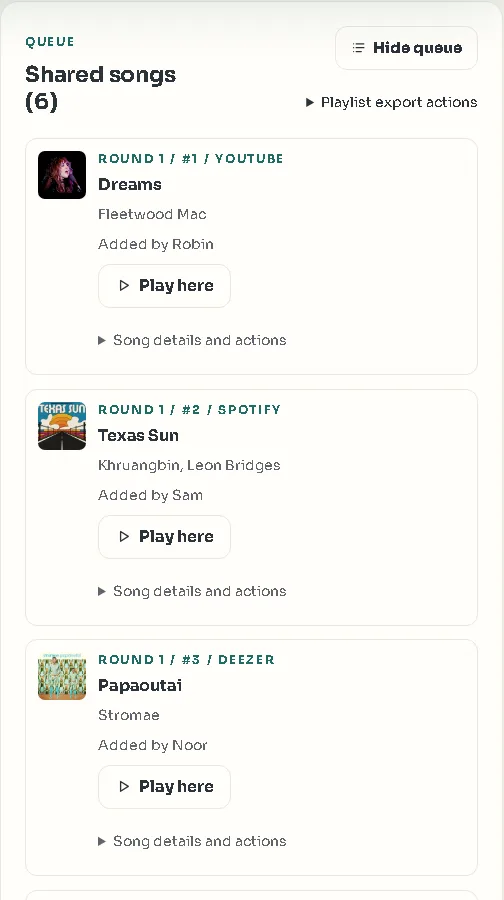
- 交代でそれぞれ普段使うサービスから、1ラウンドにつき1曲ずつ追加します。思い出があれば、メッセージも添えましょう。
- スピーカーデバイスから再生するスピーカーにつないだデバイスで、選ばれた曲を順に再生します。ゲストのスマホは選曲とチャットに使います。
Jamの方が向いている場面
あらゆる状況において、tapeがジャムより優れているわけではありません。次の場合に Spotify の Jam を使用します。
- 誰もがすでに Spotify を使用しており、ホストは Premium に加入しています。 Jam には追加のリンクは必要ありません。
- 離れた場所で、同じ曲の同じ瞬間を聴きたいとき。Link Tapesは再生を同期せず、各デバイスで個別に聴きます。Spotifyによれば、Jamへの遠隔参加にはPremiumが必要です。
- Spotify が Jams でサポートしているスマート スピーカー、テレビ、または車から音楽を開始したいと考えています。
tapeが向いているのは、同じ部屋にいて、使う音楽アプリが違い、Premiumに加入していなくても、全員が順番に曲を選びたい場合です。
スピーカーで流れるもの
再生はブラウザと音楽サービスによって異なるため、ゲストが到着する前にスピーカー デバイスで数曲試してください。
- YouTube曲は、所有者が埋め込みを許可していればフルで再生できます。その後は次のYouTube曲へ自動で進みます。
- SpotifyとDeezerは、スピーカーにつないだデバイスのブラウザで、そのサービスのPremiumにログインしていないとプレビューになります。手動で再生を開始する場合もあります。
- Apple Musicには対応していません。
その場の人だけで楽しむ
誕生日や家族の夜なら、Backstageのtapeにしましょう。参加にアクセスコードが必要で、人数もその場の人に制限できます。コードを声に出して伝えれば、聞いた人が参加できます。
どのtapeにもチャットがあり、曲にメッセージを添えられます。パーティーの後も、順番に並んだ曲と、選んだ理由がtapeに残ります。
よくある質問
PremiumなしでSpotify Jamは使えますか?
ホストには必要です。Spotifyのヘルプでは、Jamの開始とホストにPremiumが必要で、無料ユーザーは同じ場所から参加して曲を追加できるとされています。Link Tapesのtapeは、作成、参加、曲の追加にPremiumを必要としません。
曲を追加する友達にSpotifyは必要ですか?
不要です。ブラウザでリンクを開き、名前を入力して、YouTube、Spotify、Deezerの曲を追加できます。アカウントやアプリのインストールも不要です。
Spotifyの曲をフルで聴けますか?
再生するデバイスのブラウザでSpotify Premiumにログインしている場合に限ります。それ以外はプレビューになり、DeezerもDeezer Premiumにログインしていないと同様です。YouTube曲は所有者が埋め込みを許可していればフルで聴けます。
離れた場所で同時に聴けますか?
再生は同期されません。Link Tapesでは各デバイスが個別にtapeを再生します。離れた場所で同じ瞬間を聴くならSpotify Jamが向いています。Spotifyによれば、遠隔参加にはPremiumが必要です。
Apple Musicでも使えますか?
いいえ、Link Tapes は YouTube、Spotify、Deezer で動作します。
無料ですか?
はい。tapeの作成、参加、視聴は無料です。ただしSpotifyとDeezerのフル再生には、再生するデバイスでPremiumにログインする必要があります。
パーティー用のtapeを開始する
スピーカーにつないだデバイスで開き、グループチャットにリンクを送って、みんなに順番に選んでもらいましょう。